TellusTalk Portalen
Huvudsidan och samlingshubben för alla TellusTalks tjänster, funktioner och manualer
Välkommen till TellusTalk Portalen – ert centrala verksamhetsnav för meddelanden, e-signering, kontaktlistor och systemadministration. Här får du en komplett översikt över portalens alla verktyg, djupgående förklaringar av säkerhetsinställningar, samt direkt tillgång till nedladdningsbara steg-för-steg manualer för varje enskild tjänst.
Nyheter - tjänster & funktioner
Vi vidareutvecklar TellusTalk Portalen löpande med nya kommunikationstjänster och smarta verktyg. Här presenteras de senaste tillskotten som nu finns tillgängliga direkt i ert konto:
En helt ny tjänst för att skapa, formatera och skicka professionella e-postutskick direkt i webbläsaren. Arbeta med er egen varumärkesprofil (logotyp, färgpalett och sidfot), HTML-formatering, mallar, bilagor, dold kopia (BCC), schemaläggning och direktkoppling till portalens Adressböcker.
Slipp skapa mejl eller ringa vid fel och supportfrågor. Via din profilmeny kan du nu rapportera problem eller skicka feedback direkt i Portalen med upp till 10 skärmdumpar. Portalen bifogar automatiskt tekniska uppgifter för snabbare felsökning.
Anpassa utseendet i Portalen direkt i kontomenyn: välj mellan Tema (Ljus, Mörkt eller Auto) och Style (Kall eller Varm). Du kan även slå på Aktivera betafunktioner för att få tidig tillgång till nya funktioner under utveckling.
Ny kund & Inloggning i Portalen
Välkommen till TellusTalk! Portalen är vår moderna webbplattform för företagskommunikation och nås direkt via webbadressen k8api.tellustalk.com/portal. Alla funktioner och verktyg ingår i ert abonnemang från start.
Tre sätt att kommunicera
Som användare hos TellusTalk kan du arbeta på tre flexibla sätt:
Logga in i webbläsaren för full tillgång till alla verktyg: Skicka SMS och skyddade länkar, administrera adressböcker, arbeta med mallar, skriva och skicka e-post i MailApp, signera avtal i SignApp och följa upp leveransstatus i realtid via loggarna.
Skicka SMS, skyddade meddelanden eller signeringsinbjudningar direkt från ditt vanliga mejlprogram (t.ex. Outlook eller Gmail) utan att behöva logga in i webbläsaren.
Koppla ihop TellusTalk direkt med era interna verksamhetssystem, affärssystem, CRM eller webbplatser för helautomatiserad meddelandehantering.
Vill du ha en övergripande presentation av alla kommunikationskanaler och möjligheter? Läs mer på TellusTalk Tjänster.
Så loggar du in för första gången i Portalen
När ditt användarkonto har skapats aktiverar du det och sätter ditt personliga lösenord genom följande steg:
Öppna webbläsaren och surfa till k8api.tellustalk.com/portal.
I inloggningsrutan klickar du på länken Glömt lösenord under inloggningsfälten för att initiera aktiveringen av ditt konto.
Fyll i din registrerade e-postadress (din företagsmejl) och ange ett valfritt tillfälligt lösenord. (Obs: Lösenordet måste innehålla minst 12 tecken).
Ett verifieringsmejl med en bekräftelselänk skickas omedelbart till din inkorg. Öppna mejlet och klicka på länken för att bekräfta din identitet.
På bekräftelsesidan anger du det tillfälliga lösenordet och väljer därefter ditt nya, permanenta lösenord. Klicka på spara – nu är kontot aktiverat och du loggar in direkt med din e-postadress och ditt nya lösenord!
Inloggningsmetoder & Förhöjd säkerhet
Efter din första inloggning kan du välja mellan flera smidiga och säkra inloggningssätt:
När du kopplat ditt personnummer under Inställningar kan du logga in blixtsnabbt och lösenordsfritt med BankID eller Freja eID.
Koppla din Google- eller Microsoft-användare under dina inställningar för bekväm Single Sign-On med företagets vanliga inloggning.
Aktivera extra säkerhet med engångskoder via SMS eller e-post varje gång du loggar in med ditt lösenord.
Användarprofil: Växla användare, Tema, Stil, Språk & Betafunktioner
När du är inloggad i TellusTalk Portalen hittar du din personliga användarmeny högst upp i det högra hörnet (där dina initialer, ditt namn och din e-postadress visas). Genom att klicka på profilen fälls en smidig meny ut där du enkelt kan växla profil, anpassa din arbetsmiljö och hantera dina personliga preferenser:
Om en administratör har gett dig behörighet till en eller flera andra användarkonton behöver du inte logga ut eller hålla reda på olika lösenord.
- Så växlar du: Klicka på din profil högst upp till höger där din e-postadress visas. Där fälls en lista ut med alla konton du har tillgång till. Klicka bara på den användare du vill hantera så byter portalen vy direkt.
- Tydlig indikering: När du arbetar i en annan användares profil visas en tydlig tagg ”Växlad” bredvid användarnamnet samt vilket huvudkonto du ursprungligen är inloggad från.
- Smidigt för API-konton & samarbete: Detta gör det enkelt för tekniker och kollegor att kontrollera loggar, adressböcker och inställningar på gemensamma system- eller API-konton utan att behöva dela ut kontots lösenord.
Välj mellan klassiskt Ljus läge för dagsljus, vilsamt Mörkt läge eller Auto som automatiskt följer datorns/webbläsarens systeminställning.
Välj färgton på portalens bakgrunder och kontraster: Kall för en skarp och modern ton, eller Varm för en mjukare och behagligare läsupplevelse.
Växla portalspråk i rullistan (t.ex. svenska eller engelska) för att få knappar, tabeller och systemtexter på det språk du föredrar.
Längst ner i menyn når du interaktiva Guider för portalen samt knappen för att säkert Logga ut från ditt konto.
Slå på reglaget Aktivera betafunktioner direkt i profilmenyn:
”När du aktiverar beta får du tillgång till kommande funktioner och utseenden före alla andra. Ge oss feedback så hjälper du oss att utveckla en ännu bättre lösning.”
Med betaläget aktiverat får du tidig tillgång till nya funktioner under utveckling. Du kan när som helst slå av reglaget om du vill återgå till det ordinarie gränssnittet.
Dina första steg i Portalen
När du är inloggad vill du snabbt komma igång med det viktigaste. Här är tre korta, uppgiftsorienterade snabbguider för de vanligaste funktionerna i vardagen. Klicka på en guide för att fälla ut stegen direkt, eller gå vidare till respektive specialistmanual för fullständig fördjupning.
Skicka ditt första SMS
Lär dig hur du skickar ett meddelande, väljer avsändare och kontrollerar leveransstatus.
+46701234567 eller 0701234567).
- Klicka på Skicka i portalens vänstermeny.
- Skriv eller klistra in mottagarens mobilnummer i fältet Mottagare.
- Skriv ditt meddelande i textrutan (kontrollera preliminärt antal SMS-delar nere till höger).
- Avsändare: Ditt konto har redan en förvald standardavsändare. Om du vill använda en annan för just detta utskick ändrar du enkelt i rullgardinsmenyn Avsändare.
- Klicka på den gröna knappen Skicka längst ner.
Förväntat resultat
En grön bekräftelse visas direkt. Du kan följa utskicket under Loggar i vänstermenyn där status uppdateras till Delivered så fort mottagarens operatör kvitterat.
Skapa kontakt & använd etiketter
Spara kontakter och gruppera dem med smarta etiketter istället för separata listor.
- Öppna Adressbok i huvudmenyn till vänster.
- Klicka på knappen + Ny kontakt uppe till höger (eller Importera om du har Excel/CSV).
- Fyll i kontaktens namn, mobilnummer och eventuell e-postadress.
- Etiketter (Tags): Du behöver inte skapa separata adressböcker! Tilldela istället en eller flera etiketter (t.ex. "Kunder", "Personal" eller "VIP").
- Klicka på Spara kontakt.
Förväntat resultat
Kontakten är sparad i din centrala adressbok och kan direkt sökas fram eller väljas som en hel grupp i Skicka genom att filtrera på dess etikett.
Skapa ditt första signeringsärende
Ladda upp PDF-avtal, lägg till deltagare och skicka för säker e-signering med BankID.
- Klicka på SignApp i portalens vänstermeny och välj fliken Skapa.
- Välj att använda en sparad avtalsmall eller ladda upp ett nytt PDF-dokument från din dator.
- Klicka på Lägg till deltagare och fyll i namn och kontaktuppgifter (mobilnummer och/eller e-post).
- Signeringsmetod: Välj autentiseringsmetod (t.ex. Mobilt BankID med krav på personnummer, engångskod eller Freja eID+).
- Granska sammanfattningen i förhandsgranskningen och klicka på Skicka.
Förväntat resultat
Deltagarna får en signeringsinbjudan via SMS och/eller e-post med en säker webblänk. Du kan följa signeringsstatusen i realtid under Dokument i SignApp, och när alla parter signerat genereras ett juridiskt bindande, förseglat PDF-dokument.
Söker du svar på ett specifikt problem?
Skriv din fråga i klartext eller klicka på ett vanligt problem nedan för att få direkt felsökningshjälp:
Översikt över Portalen & Tjänsterna
Klicka på respektive kort för att läsa en introduktion eller öppna den fullständiga steg-för-steg manualen:
Skicka SMS, skyddade meddelanden med BankID-lås, e-post, och tidsstyrda utskick med stöd för dynamiska mallar.
Säker digital och elektronisk signering av PDF-avtal och dokument. Stödjer både avancerad elektronisk signering med BankID och Freja eID+ samt enkel elektronisk signering med förseglade avtal och kvalificerad tidsstämpel.
Skapa, formatera och skicka professionell e-post direkt i webbläsaren med stöd för HTML, mallar, bilagor och koppling till adressboken.
Segmentera mottagare i kontaktlistor, lägg till dynamiska nyckel/värde-egenskaper och importera tusentals rader via Excel/CSV.
SMS-konfiguration, avsändarval, varumärkesprofil, automatisk dataradering (GDPR) samt BankID/OTP-inloggning.
Realtidshistorik, felkoder, operatörskvitton och detaljerade logg-UUID för alla skickade meddelanden och inloggningar.
Hantera virtuella mobilnummer och prefix på kortnummer. Konfigurera automatisk vidarebefordran, autosvar samt automatisk opt-in och opt-out direkt mot era adressböcker.
Skicka meddelanden (SMS, e-post & skyddade länkar)
I Skickavyn skapar och skickar du alla typer av meddelanden. Gränssnittet stöder rika verktyg för textformatering, bilagor, mallar och krypterade länkar med BankID-inloggning.
SignApp – Digital Signering
TellusTalk SignApp är integrerat i Portalen och erbjuder säker avtalssignering med såväl avancerad elektronisk signering (BankID och Freja eID+) som enkel elektronisk signering. Alla undertecknade dokument förseglas med ett avancerat elektroniskt sigill och en kvalificerad tidsstämpel enligt EU:s eIDAS-förordning.
Adressböcker & Kontakthantering
I TellusTalk Portalen fungerar Adressböcker som er organisations centrala kontaktregister för Skicka-vyn (SMS & skyddade meddelanden) och MailApp (e-post). TellusTalk rekommenderar att ni skapar en gemensam adressbok och segmenterar era kontakter med etiketter istället för att skapa flera separata listor.
Systemet har en automatisk dubblettkontroll som kontrollerar och varnar så att samma kontakt eller mottagare inte registreras flera gånger av misstag i adressboken.
Samla alla kontakter i en lista och använd taggar/etiketter (t.ex. Personal, VIP, Stockholm, Jour). Detta minimerar dubbletter och ger maximal flexibilitet.
Klicka på den gröna tratt-ikonen för att kombinera villkor med AND (måste matcha alla) eller OR (matcha något), filtrera på adress, namn, etikett och egenskaper.
Under "Redigera adressbok" kan du ändra namn, kopiera systemalias, hantera ägare, tilldela behörigheter (Läsa, Skapa, Redigera, Radera) samt ge kollegor åtkomst.
För att ladda ner listan måste du bocka i kryssrutan för valda kontakter (eller huvudkryssrutan för alla), först då aktiveras och visas valet "Exportera".
MailApp – E-post i Portalen
Med MailApp loggar du in i TellusTalk Portalen och skapar, formaterar och skickar e-postmeddelanden direkt via webbläsaren. Tjänsten ger fullt stöd för rik text, bifogade filer, personliga mallar, schemaläggning och sömlös hämtning av kontaktgrupper från portalens Adressböcker.
Utskicken i MailApp anpassas efter ert företags visuella identitet. Under portalens inställningar konfigureras er logotyp, typsnitt, färgpalett och kontaktuppgifter som automatiskt ramar in era e-postutskick.
Inställningar & Säkerhet – Fullständig guide
I menyn Inställningar kontrollerar du hur ditt konto och organisationen fungerar. Fliksystemet högst upp ger tillgång till djupgående konfigurationer:
1. SMS-inställningar & Avsändarkonfiguration:
- Avsändare (Visningsinformation): Här ställer du in förvalt avsändaralternativ:
- Svars-SMS: Använder ett nummer ur TellusTalks svarspool. Mottagarens svar skickas vidare till de e-postadresser, mobilnummer eller webhook-URL:er du anger.
- Default Organization Settings: Använder organisationens gemensamma standardavsändare. Vilken avsändare det är bestäms centralt av huvudkontot (inte av den enskilda användaren) och kan vara valfri typ av avsändare (t.ex. nummer, kortnummer eller text).
- Nummer: Visar ett specifikt telefonnummer som mottagaren kan ringa eller svara till. (Tilläggstjänst: Dedikerade nummer hyrs via TellusTalk).
- Kortnummer: Skicka från ert dedikerade 5-siffriga kortnummer (t.ex. 72xxx). (Tilläggstjänst: Kortnummer hyrs via TellusTalk).
- Text: Alfanumerisk avsändare (t.ex. ert företagsnamn, max 11 tecken utan mellanslag).
- Ämnesrad: Visar meddelandets ämne i avsändarfältet.
- Meddelandetyp: Välj om meddelanden ska skickas som vanligt standard-SMS eller via RCS (Rich Communication Services) för stöd för bilder, varumärkesverifiering och interaktiva knappar.
- SMS-rapportsmottagare: Lägg till e-postadresser som automatiskt tar emot leveransrapporter. Välj när rapporten ska sändas och om meddelandets innehåll ska bifogas.
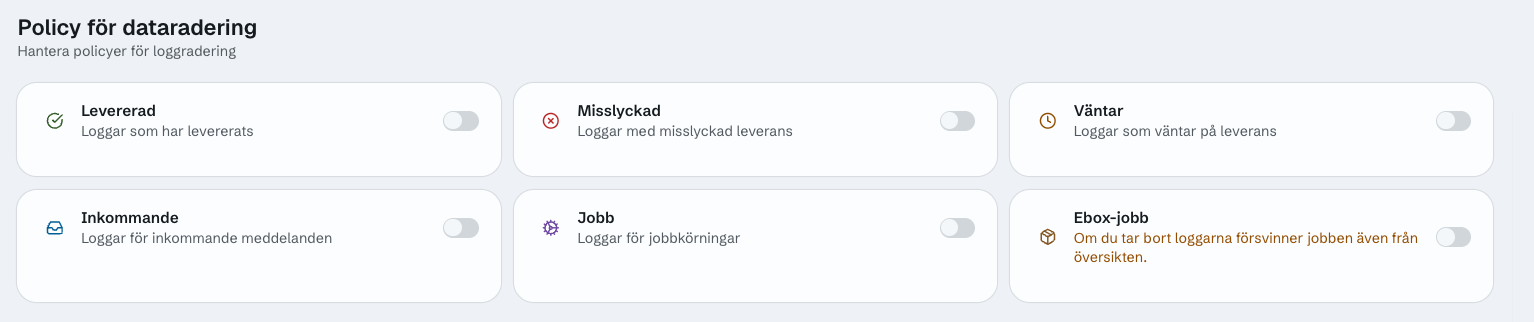
2. Policy för dataradering (GDPR):
För organisationer med strikta krav på dataskydd (t.ex. vård, bank, offentlig sektor och juridik) kan ni automatisera gallring av loggar. Viktigt: Vid dataradering raderas själva meddelandetexten och personuppgifterna (fälten Från och Till), medan anonym teknisk metadata (Logg-UUID, tidsstämpel, antal SMS-delar och status-/felkod) alltid sparas så att TellusTalks support kan hjälpa till vid felsökning:
- Levererad: Raderar meddelandetext och personuppgifter (Från/Till) för meddelanden som levererats framgångsrikt.
- Misslyckad: Raderar meddelandetext och personuppgifter för misslyckade utskick, medan felkod och Logg-UUID sparas för felsökning.
- Väntar: Raderar innehåll och personuppgifter för meddelanden som ligger i kö eller väntar på leveransrapport.
- Inkommande: Raderar inkommande meddelandetext och avsändarnummer efter att meddelandet tagits emot.
- Jobb: Raderar innehåll och mottagarunderlag för grupp-SMS och schemalagda jobbkörningar.
- Ebox-jobb (gäller SignApp-jobb): Avser digitala signeringsärenden i SignApp. Obs: Om du aktiverar radering för Ebox-jobb tas signeringsloggarna bort, vilket gör att jobben även försvinner från översikten i SignApp.
Loggar & Trafikuppföljning i realtid
I Loggar spåras all aktivitet sekund för sekund. Här kan ni övervaka status för alla utskick och inloggningar:
Om du behöver hjälp med att felsöka en misslyckad, avvisad eller fördröjd leverans: klicka upp meddelandet i logglistan för att öppna detaljvyn och kopiera dess unika Logg-UUID (eller meddelande-ID). Skicka detta UUID till TellusTalks support på support@tellustalk.com. Med Logg-UUID kan våra tekniker omedelbart söka fram sändningen i de bakomliggande teleoperatörsloggarna och ge ett snabbt och exakt besked om varför leveransen inte nådde fram.
Statistik & Analys
I Statistik analyseras volymer och trender över tid för alla era anslutna kommunikationstjänster:
Resurser (Nummer, Vidarebefordran & Autosvar)
Under Resurser i Portalen administrerar du de virtuella mobilnummer eller prefix på kortnummer som er organisation hyr av TellusTalk som en tilläggstjänst. Via dessa kan ni ta emot SMS och MMS och automatiskt vidarebefordra eller svara på meddelanden.
Klicka på pilen till höger om ett nummer och lägg till mottagare. Inkomna SMS kan vidarebefordras till e-postadresser, mobilnummer eller som HTTP/HTTPS-webhooks till era system. Inkomna SMS sparas alltid även i Loggar.
Under fliken Adressbok för opt in/opt out kopplar du numret till en adressbok. Mottagare kan då SMS:a START för att läggas till, eller STOPP för att avanmälas. Händelser sparas i 3 månader och godkänns via dialogen Av- och påanmälningar i adressboken.
Aktivera automatiska svars-SMS under fliken Autosvar. Ange avsändarnamn/nummer och skriv svarsmeddelandet så får den som SMS:ar in direkt en bekräftelse på att meddelandet nått fram.
Läs vår dedikerade steg-för-steg manual för konfigurering av nummer, vidarebefordran, autosvar och opt-in/opt-out.
Vanliga frågor (FAQ)
? Hur laddar jag ner manualen för en specifik tjänst?
Varje tjänst (Skicka, SignApp, Adressböcker, MailApp) har en egen länk i den här guiden. Klicka på knappen Öppna manual för önskad tjänst, och klicka sedan på den gröna knappen Ladda ner / Skriv ut (PDF) högst upp på manualens sida!
? Hur aktiverar jag BankID för inloggning?
Gå till Inställningar i Portalen. Under Inloggningsalternativ hittar du rutan BankID-alias. Klicka på Redigera och ange ditt personnummer. Vid nästa inloggning kan du välja att logga in direkt med BankID.
? Hur skyddar TellusTalk personuppgifter enligt GDPR?
All data lagras på servrar i Sverige under strikt svensk jurisdiktion. Med funktionen Data Delete Policy kan ni dessutom ställa in automatisk radering av meddelandeinnehåll och loggar så fort meddelandet levererats.
Support, Felanmälan & Kontakt
Om du stöter på ett problem i Portalen, behöver felsöka en sändning eller vill lämna förslag på förbättringar rekommenderar vi följande eskaleringsordning i tre steg. Då får våra tekniker rätt underlag direkt och du får snabbast möjliga hjälp.
Innan du väljer att rapportera ett fel (vid felleverans av ett meddelande):
• Kontrollera numret noggrant: Testa om vanliga samtal eller privata SMS går fram. Om utskicket ändå misslyckas via Portalen – kontrollera när det senast fungerade att skicka samt vilken exakt felkod som visas under Loggar (den kod som returnerats av mobil- eller telekomoperatören).
• Lär dig felkoderna: Se vår Felkodsguide för att direkt se vad felkoden betyder och hur du åtgärdar felet innan du väljer ”Rapportera ett problem” – i de flesta fall kan du själv utläsa orsaken och lösa problemet direkt med hjälp av guiden.
1:a hand: ”Rapportera ett problem” direkt i Portalen
Om du behöver rapportera ett fel klickar du på ditt kontonamn uppe till höger i Portalen och väljer Rapportera ett problem. Välj fliken Problem (för supportärenden och fel) eller Feedback (för önskemål). I textrutan ”Vad hände?” beskriver du problemet – och gäller det ett specifikt meddelande anger du när det senast fungerade att skicka, skickar med den exakta felkoden från Loggar samt kopierar Logg-UUID och klistrar in (det 36 tecken långa ID-numret under Loggar i Portalen). Du kan även klistra in eller ladda upp upp till 10 skärmdumpar. Portalen bifogar automatiskt tekniska uppgifter så att du slipper skapa mejl eller ringa.


2:a hand: Mejla support@tellustalk.com med Logg-UUID
Om du inte är inloggad i Portalen eller vill felsöka ett specifikt meddelande via e-post mejlar du support@tellustalk.com. För snabb felsökning i operatörsloggarna, bifoga alltid:
• Logg-UUID (det 36 tecken långa ID-numret under Loggar i Portalen)
• Mottagarnummer / e-postadress samt datum & klockslag
• Eventuell felkod (se vår Felkodsguide)
3:e hand: Telefon 08-509 010 00 (Första steg vid akut driftstopp)
Vardagar kl. 08:00–17:00 når du vår support på 08-509 010 00.
Viktigt om tjänsten ligger nere: Vid akut driftstopp är telefon alltid första steg. Mellan kl. 17:00–08:00 samt helger ringer du samma nummer (08-509 010 00) för att kopplas direkt till TellusTalks jour.
TellusTalk Support & Kundservice
Vi finns tillgängliga för personlig assistans alla vardagar. Vare sig du behöver hjälp med att komma igång i Portalen, felsöka meddelanden eller konfigurera kontot är du varmt välkommen att höra av dig.
Teknisk Support
För tekniska frågor, felsökning och rådgivning:
Telefon: 08-509 010 00
Vardagar: 08:00 – 17:00
Jour dygnet runt: Vid driftavbrott (om tjänsten ligger nere) har vi support dygnet runt på telefon 08-509 010 00 (endast telefon).
Kundservice & Sälj
För nya tjänster, prisfrågor och avtal:
Telefon: 08-509 010 20
Vardagar: 08:00 – 17:00
Portallänkar & Drift
Direktlänkar och drift: