Adressboken: Från gamla plattformen till nya Portalen
Den här guiden är till för dig som går från TellusTalks gamla plattform till den nya Portalen. Här går vi igenom hur de tidigare distributionslistorna ersätts av en gemensam adressbok med etiketter, och hur du sätter upp mejl-till-SMS via mallar i Skickavyn med full behörighetskontroll.
Den stora skillnaden i korthet
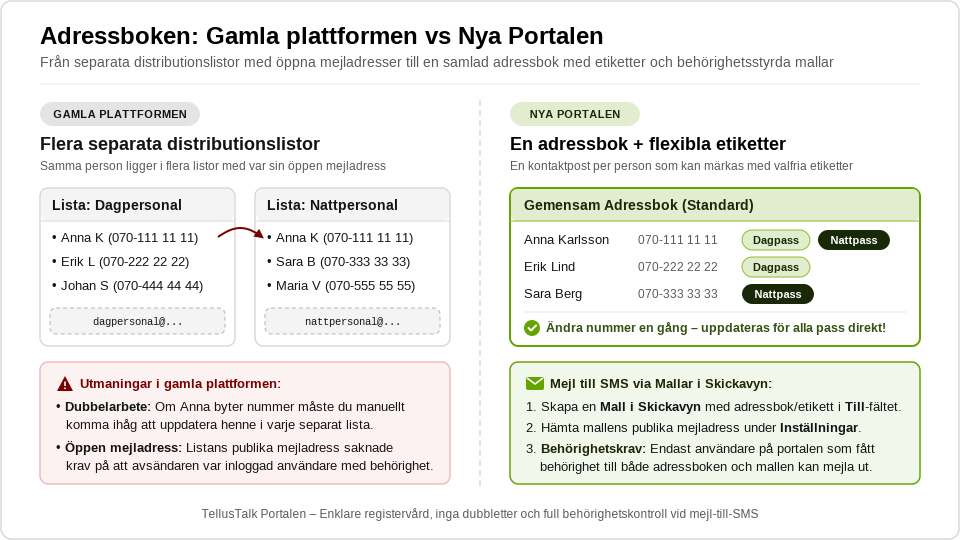
På den gamla plattformen fungerade en adressbok i praktiken som en distributionslista. Varje lista hade sin egen publika mejladress och man skapade ofta en ny lista för varje arbetspass eller grupp. På den nya Portalen utgår du istället från en samlad adressbok som standard där alla mottagare ligger upplagda en gång och grupperas med hjälp av etiketter.
| Funktion | Gamla plattformen | Nya Portalen |
|---|---|---|
| Grundstruktur | Flera separata distributionslistor per användare (t.ex. en lista för dagpersonal och en för nattpersonal). | En gemensam adressbok som standard där alla mottagare samlas på ett ställe. |
| Gruppering (t.ex. Dagpass & Nattpass) | Samma person behövde läggas in i flera olika distributionslistor om personen jobbade både dag och natt. | Du sätter etiketter (markeringar) på kontakten. En person kan ha både etiketten Dagpass och Nattpass. |
| När någon byter telefonnummer | Bökigt – du behövde komma ihåg att gå in i varje separat distributionslista och uppdatera personens nummer och namn. | Ändra på ett enda ställe i adressboken så slår det nya numret igenom i alla utskick och grupper direkt. |
| Publik mejladress (Mejl till SMS) | Varje distributionslista fick automatiskt en publik mejladress som skickade ut till alla på listan. | Adressboken har ingen egen mejladress. Istället skapar du en mall i Skickavyn – mallen får en publik mejladress under Inställningar. |
| Vem kan mejla ut till gruppen? | Alla som kände till listans mejladress (eller fick listan delad) kunde mejla till den. | Endast personer som är upplagda som användare på portalen och har fått behörighet till både adressboken och mallen. |
Från flera distributionslistor till en adressbok med etiketter
Ett vanligt arbetssätt på den gamla plattformen var att ha en distributionslista för personal som jobbar natt och en annan för personal som jobbar dag – exempelvis för att snabbt kunna skicka ut en fråga om någon vill ta ett ledigt pass.
Så var det tidigare (Distributionslistor)
Om en medarbetare kunde rycka in på både dagpass och nattpass låg personen upplagd i båda distributionslistorna. När medarbetaren bytte mobilnummer eller efternamn var man tvungen att manuellt leta upp och ändra personen i varje enskild lista. Glömde man en lista skickades SMS fortfarande till det gamla numret.
Så gör du i nya Portalen (Etiketter)
I nya Portalen lägger du upp alla dina mottagare i en och samma adressbok. För att dela in personalen använder du etiketter (markeringar). En person som jobbar både dag och natt läggs bara upp en gång, och förses med både etiketten Dagpass och etiketten Nattpass.
När du ska skicka ut en förfrågan om ett ledigt nattpass väljer du din adressbok och filtrerar på etiketten Nattpass. Då går SMS:et enbart till den del av adressboken som har markeringen Nattpass – och om någon i personalstyrkan byter telefonnummer ändrar du det bara en enda gång i adressboken.
Så mejlar du till adressboken utifrån (via Mall i Skickavyn)
På den nya plattformen har själva adressboken ingen egen publik mejladress. Om du vill kunna mejla ut ett SMS till personerna i adressboken från din vanliga e-postklient (t.ex. Outlook eller Gmail) skapar du istället en mall i Skickavyn.
Skapa en ny mall i Skickavyn
Logga in i Portalen, gå till Skicka i vänstermenyn och öppna fliken Mallar. Skapa en ny mall och ge den ett tydligt namn, till exempel "Ledigt pass – Nattpersonal" eller "Utskick Dagpersonal".
Lägg till adressbokens medlemmar eller etikett i Till-fältet
I mallens Till-fält lägger du upp mottagarna från din adressbok. Här kan du välja att skicka till hela adressboken eller bara till en viss del av adressboken genom att välja en etikett (till exempel etiketten Nattpass).
Ställ in avsändare och hur SMS:et ska se ut
Precis som på gamla plattformen ställer du direkt i mallen in vilket avsändarnamn som ska stå på SMS:et när det kommer fram till mottagarnas telefoner, samt hur meddelandet ska formateras och om det ska innehålla förvald text.
Hämta mallens publika mejladress under Inställningar
Öppna Inställningar på mallen. Där hittar du mallens publika mejladress. När du skickar ett mejl från din e-postadress till denna mejladress skickas meddelandet ut som SMS till de mottagare (eller den etikett) som ligger i mallens Till-fält.
Så ger du kollegor behörighet att mejla ut
En viktig säkerhetsförbättring i nya Portalen gäller vad som krävs för att någon annan än du själv ska kunna mejla ut SMS till mottagarna i adressboken.
Två krav för att en kollega ska kunna mejla till mallens adress
Om du vill att en kollega ska kunna skicka ett mejl utifrån till mallens publika mejladress måste du säkerställa följande två steg:
- Upplagd som användare: Kollegan måste finnas upplagd som registrerad användare på Portalen (med den e-postadress som kollegan mejlar ifrån).
- Dubbel behörighet (Adressbok + Mall): Du måste dela ut behörighet till kollegan för både adressboken och den aktuella mallen i Skickavyn.
Det är alltså endast personer som är användare på Portalen och som har fått behörighet till både adressboken och mallen som kan mejla utifrån till mallens publika mejladress. Om en obehörig avsändare försöker mejla till adressen stoppas utskicket automatiskt.
Checklista: Steg för steg när ni flyttar över
Följ de här fem stegen för att ersätta era gamla distributionslistor med det nya arbetssättet i Portalen:
-
1
Samla kontakterna i en gemensam adressbok
Lägg upp eller importera era mottagare i standardadressboken under Adressböcker. Portalen har inbyggd dubblettkontroll så att samma nummer inte läggs in dubbelt. -
2
Märk kontakterna med etiketter istället för flera listor
Skapa etiketter för era grupper och arbetspass (t.ex.Dagpass,Nattpass,Timvikarier). Sätt flera etiketter på de personer som ingår i flera grupper. -
3
Skapa en mall i Skickavyn för varje mejlutskick
Gå till Skicka → Mallar. Lägg in adressboken (eller önskad etikett, t.ex.Nattpass) i mallens Till-fält och ställ in avsändarnamn för SMS:et. -
4
Dela ut behörighet till kollegor
Kontrollera att de kollegor som ska kunna mejla ut finns som användare i Portalen, och ge dem behörighet till både adressboken och mallen. -
5
Kopiera mallens publika mejladress
Öppna Inställningar på mallen, kopiera den publika mejladressen och spara den som kontakt i er mejlklient.
Vanliga frågor vid övergången (FAQ)
Varför har adressboken ingen egen mejladress längre?
I nya Portalen är adressboken ett centralt kontaktregister där du kan ha många olika grupper samlade via etiketter. Genom att koppla mejladressen till en mall i Skickavyn kan du ha en mejladress som bara går till etiketten Nattpass och en annan mall med en egen mejladress som går till Dagpass – samtidigt som alla kontakter ligger i samma adressbok.
En kollega försöker mejla till mallens mejladress men inget SMS skickas – vad beror det på?
Kontrollera tre saker: 1) Att kollegans e-postadress finns upplagd som användare på Portalen, 2) att kollegan har fått behörighet till mallen, och 3) att kollegan även har fått behörighet till adressboken som ligger i mallens Till-fält. Båda behörigheterna krävs.
Kan man fortfarande ha flera adressböcker om man absolut vill?
Ja, det går tekniskt att skapa fler adressböcker i Portalen, men standardtanken och vår starka rekommendation är att ha en gemensam adressbok och arbeta med etiketter. Då slipper ni uppdatera telefonnummer på flera ställen när någon byter nummer.
Kontakta vår kundsupport så hjälper vi er gärna att komma igång med etiketter, mallar och behörigheter i nya Portalen:
E-post: support@tellustalk.com |
Telefon: 08-509 010 00 (vardagar 08:00–17:00)